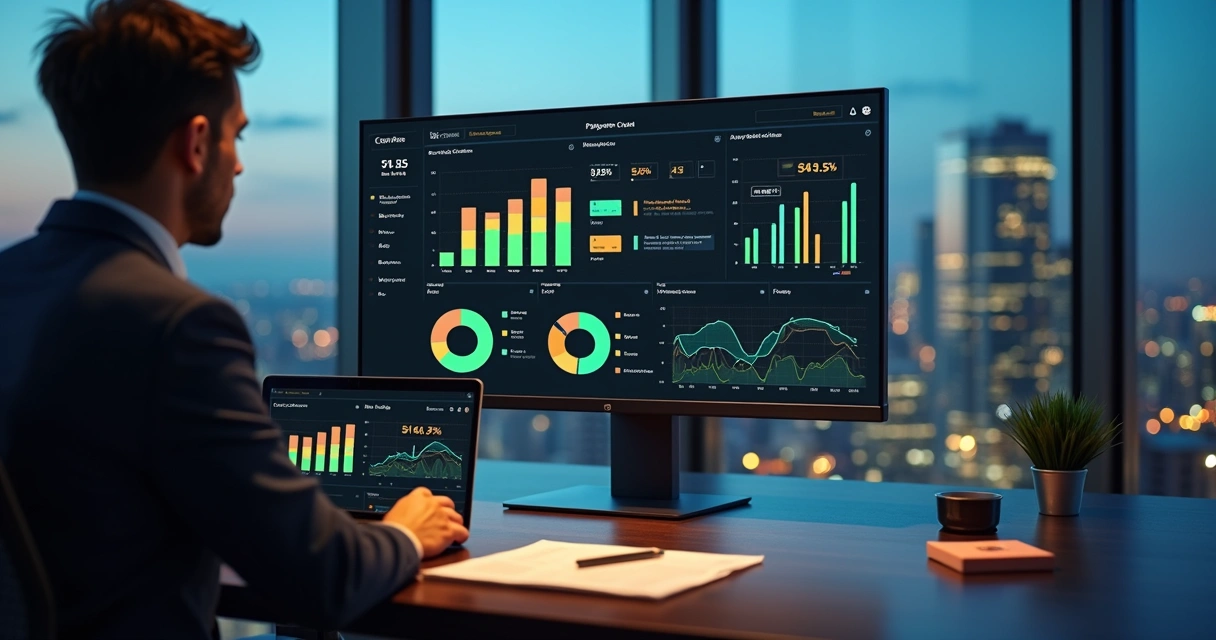
Eu já vi equipes tratarem custo em nuvem como um assunto que fica para depois. Até o dia em que a fatura chega maior que o esperado. Em ambientes críticos, isso pesa ainda mais. Bancos, telecoms e e-commerces não lidam só com servidores e bancos de dados. Lidam com risco, escala e pressão por previsibilidade.
Nesse cenário, o aws cost explorer vira uma peça prática do dia a dia. Ele ajuda a enxergar para onde o dinheiro está indo, quais serviços cresceram, quando houve mudança de padrão e como projetar os próximos meses. Para empresas que operam em AWS e não podem parar, como as atendidas pela Interserv Cloud, esse tipo de leitura reduz surpresa e melhora a conversa entre tecnologia, finanças e gestão.
O que essa ferramenta faz na prática
O Cost Explorer é o painel da AWS voltado para visualização, comparação e previsão de custos e uso.
Na minha experiência, o valor dele está na clareza. Em vez de olhar uma cobrança fechada no fim do mês, eu passo a acompanhar o gasto por serviço, conta, região, tag ou tipo de compra. Isso muda a gestão. Sai a reação tardia e entra o acompanhamento contínuo.
Em ambiente corporativo, ele costuma servir para três frentes:
Dar visibilidade para times técnicos e financeiros;
Detectar aumento de gasto antes que vire problema;
Apoiar orçamento, rateio interno e revisão de arquitetura.
Quando eu junto essa leitura com monitoramento e resposta contínua, como a Interserv Cloud faz em operações de alta exigência, o controle de custo deixa de ser isolado. Ele passa a andar com segurança, resiliência e capacidade.
Como acessar e configurar
O acesso é simples, mas vale seguir uma ordem para não perder tempo.
Entre no console da AWS com uma conta que tenha permissão de billing.
No menu de faturamento, procure pela área de Cost Management.
Abra o Cost Explorer e habilite o recurso, caso seja o primeiro uso.
Aguarde a carga inicial dos dados. Em alguns casos, isso não aparece na mesma hora.
Depois da ativação, eu gosto de ajustar alguns pontos logo no começo:
Definir o período de análise, como últimos 30 dias, 3 meses ou 12 meses;
Trocar a visualização entre custo diário e mensal;
Escolher se vou olhar custo amortizado, não amortizado ou uso;
Salvar relatórios recorrentes para não refazer filtros toda vez.
O primeiro ganho vem quando eu salvo visões por área, produto ou ambiente.
Se uma empresa tem produção, homologação e desenvolvimento, por exemplo, separar isso desde o início ajuda muito.
Como ler gráficos e relatórios
No começo, muita gente abre o gráfico principal e vê apenas uma curva de custo. Eu já fiz isso. E quase sempre a pergunta é a mesma: o que, de fato, subiu?
A resposta aparece quando eu combino filtros e agrupamentos.
Os filtros deixam a visão mais precisa. Posso filtrar por conta vinculada, serviço, região, instância, tag ou tipo de cobrança. Já o agrupamento organiza os dados para comparação. Eu costumo agrupar por serviço quando quero encontrar vilões do mês, e por tag quando preciso enxergar responsabilidade por time ou projeto.
Ver custo sem contexto não basta.
Alguns relatórios que considero muito úteis no dia a dia:
Custo por serviço, para encontrar crescimento em EC2, RDS, transferência de dados e armazenamento;
Custo por conta, em organizações com múltiplas unidades;
Custo por tag, para rateio entre produtos ou centros de custo;
Custo por região, quando há operação distribuída;
Uso de reservas e savings plans, para checar aderência ao consumo real.
Também é possível exportar os dados. Isso ajuda quando a área financeira quer consolidar números em planilhas ou cruzar despesas com receitas e metas internas.
Filtragem, agrupamento e exportação sem confusão
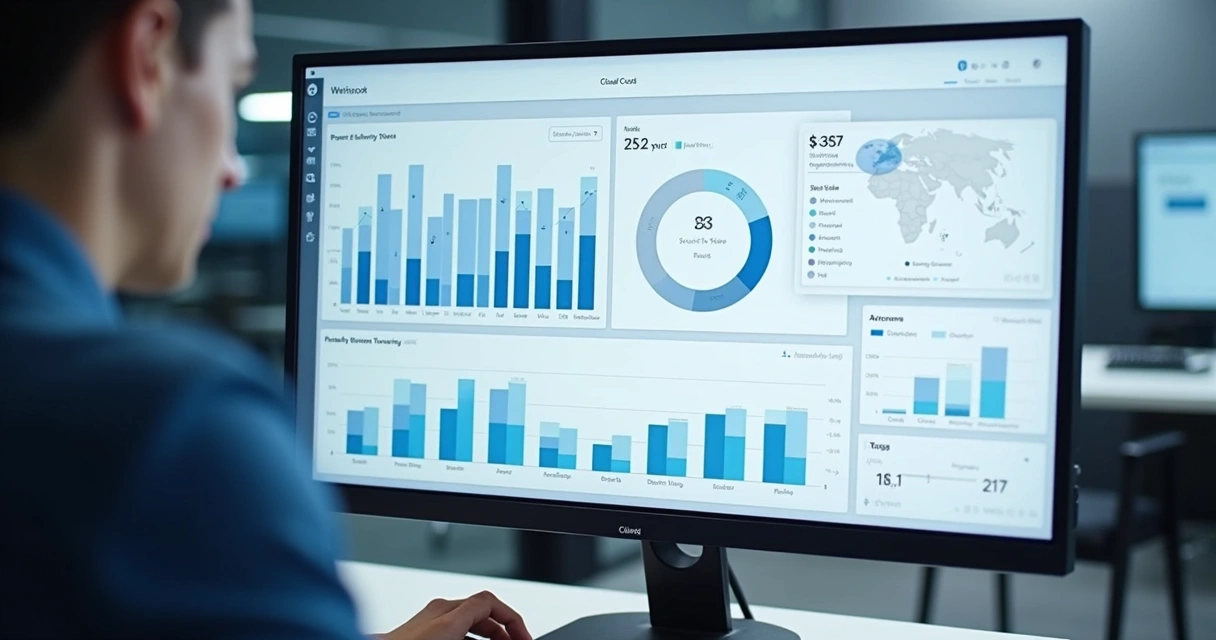
Filtrar serve para recortar. Agrupar serve para comparar. Exportar serve para trabalhar o dado fora do console.
Eu gosto de pensar assim porque evita erro de leitura. Se eu quero saber por que o custo subiu em um e-commerce durante uma campanha, primeiro filtro a conta ou o ambiente de produção. Depois agrupo por serviço. Se o aumento aparecer em banco de dados, CDN, logs ou tráfego, já sei por onde começar.
Para telecom, por exemplo, faz sentido separar por região e ambiente. Para bancos, eu costumo ver mais valor em tag por aplicação, conta por domínio de negócio e corte diário para achar variações fora do padrão.
Quando a empresa não aplica tags de forma consistente, a análise fica limitada. Por isso, uma boa política de etiquetamento ajuda muito:
Criar tags obrigatórias como ambiente, sistema, dono e centro de custo;
Padronizar nomes, sem variações entre times;
Documentar o uso das etiquetas no processo de provisionamento;
Revisar periodicamente recursos sem marcação.
Eu já vi uma simples tag de “owner” encurtar bastante o tempo de investigação de gasto inesperado.
Como usar previsões e tendências
Uma parte muito útil do painel de custos é a previsão. Ela não adivinha o futuro, claro, mas estima o fechamento com base no comportamento recente. Para planejamento financeiro, isso ajuda bastante.
As previsões mostram se o ritmo atual de consumo está acima, abaixo ou perto do esperado para o período.
Se eu noto uma tendência de alta no meio do mês, consigo agir antes do fechamento. Em um banco, isso pode evitar expansão sem revisão de capacidade. Em telecom, ajuda a correlacionar crescimento de tráfego com aumento de transferência de dados. Em e-commerce, mostra cedo o efeito de campanhas, sazonalidade e picos de acesso.
Nessas horas, eu também costumo cruzar custo com operação. Quem trabalha com ambientes críticos sabe que nem toda alta é problema. Às vezes, é resposta saudável a mais demanda. O ponto é entender se houve planejamento. A Interserv Cloud costuma atuar justamente nesse equilíbrio entre disponibilidade, segurança e controle financeiro.
Para quem quer amadurecer essa rotina, vale complementar a leitura com conteúdos sobre práticas para evitar surpresas no orçamento da AWS e também com materiais de monitoramento contínuo.
Cost Explorer ou Cost and Usage Report?
Eu vejo muita dúvida aqui, e ela é normal. As duas ferramentas ajudam a entender gasto, mas não servem ao mesmo momento.
O Cost Explorer é melhor para consulta visual, leitura rápida e acompanhamento recorrente.
Já o Cost and Usage Report entrega um nível de detalhe maior, com dados brutos para tratamento mais profundo. Eu indicaria assim:
Use o Cost Explorer quando quiser enxergar tendências, comparar serviços, verificar variações e montar relatórios gerenciais;
Use o Cost and Usage Report quando precisar de auditoria detalhada, integração com dados externos, rateio mais fino ou análises históricas avançadas.
Na prática, um não anula o outro. Eu costumo ver o primeiro como painel de gestão e o segundo como base analítica. Em operações críticas, os dois podem conviver bem.

Dicas práticas para reduzir desperdícios
Controle de gasto não depende só da ferramenta. Depende de hábito. Em meus trabalhos, percebi que algumas ações simples já mudam bastante o resultado.
Revisar recursos ociosos, como volumes, snapshots e instâncias sem uso real;
Ajustar tamanho de máquinas quando o consumo está abaixo do contratado;
Separar ambientes por conta ou por tag de forma consistente;
Acompanhar custo de tráfego entre regiões e saída de dados;
Avaliar modelos de compra com compromisso quando o padrão de uso é previsível.
Também vale acompanhar conteúdos como cinco práticas para evitar surpresas no orçamento da AWS, a categoria de monitoramento e as estratégias para garantir resiliência na nuvem AWS. Eu gosto dessa combinação porque custo, observabilidade e continuidade andam juntos.
Exemplos em operações críticas
Em banco, eu usaria o painel para separar custos por aplicação, ambiente e conta regulada. Assim, fica mais fácil justificar aumento, atender governança e evitar desvios silenciosos.
Em telecom, eu focaria em tráfego, processamento e distribuição regional. Pequenas mudanças de rota ou retenção de logs podem alterar bastante a fatura.
Em e-commerce, eu olharia o comportamento por dia e por campanha. Um pico controlado é esperado. O problema é quando o crescimento de custo não acompanha o retorno esperado ou nasce de recurso mal configurado.
Foi isso que aprendi ao longo do tempo: visibilidade cedo evita correção cara depois.
Conclusão
Quando eu uso o aws cost explorer com método, o gasto em nuvem deixa de ser um número opaco e passa a ser informação útil para decisão. Acesso simples, filtros bem feitos, agrupamentos corretos, previsões e tags consistentes formam uma base sólida para controlar orçamento sem perder desempenho operacional.
Se a sua empresa opera sistemas que não podem parar e precisa unir previsibilidade de custo, segurança e resiliência em AWS, vale conhecer a Interserv Cloud e conversar com um arquiteto especializado sobre o seu cenário.
Perguntas frequentes
O que é o AWS Cost Explorer?
É a ferramenta da AWS voltada para visualizar, comparar e acompanhar custos e uso da nuvem ao longo do tempo. Com ela, eu consigo ver gráficos, aplicar filtros, agrupar despesas e criar previsões de gasto.
Como acessar o Cost Explorer na AWS?
Eu acesso pelo console da AWS, dentro da área de Billing ou Cost Management. Se for o primeiro uso, é preciso habilitar o recurso e aguardar a carga inicial dos dados para começar a consultar os relatórios.
Como usar o Cost Explorer para economizar?
Eu uso a ferramenta para identificar serviços que cresceram demais, recursos ociosos, padrões de consumo por ambiente e tendências de alta antes do fechamento da fatura. Com isso, fica mais fácil ajustar capacidade, revisar arquitetura e cortar desperdícios.
Quais relatórios posso gerar no Cost Explorer?
É possível gerar visões por serviço, conta, região, tag, tipo de compra e período. Eu também posso salvar relatórios recorrentes, comparar meses, acompanhar custo diário e exportar os dados para análise fora do console.
O Cost Explorer é gratuito na AWS?
O acesso ao painel tem recursos básicos amplamente usados para consulta de custos, mas alguns recursos avançados e granularidades específicas podem seguir regras próprias de cobrança. Por isso, eu sempre recomendo verificar o modelo atual da conta e o tipo de análise que será feito.